1. オンラインMTGは「前後の5分バッファ」を空ける
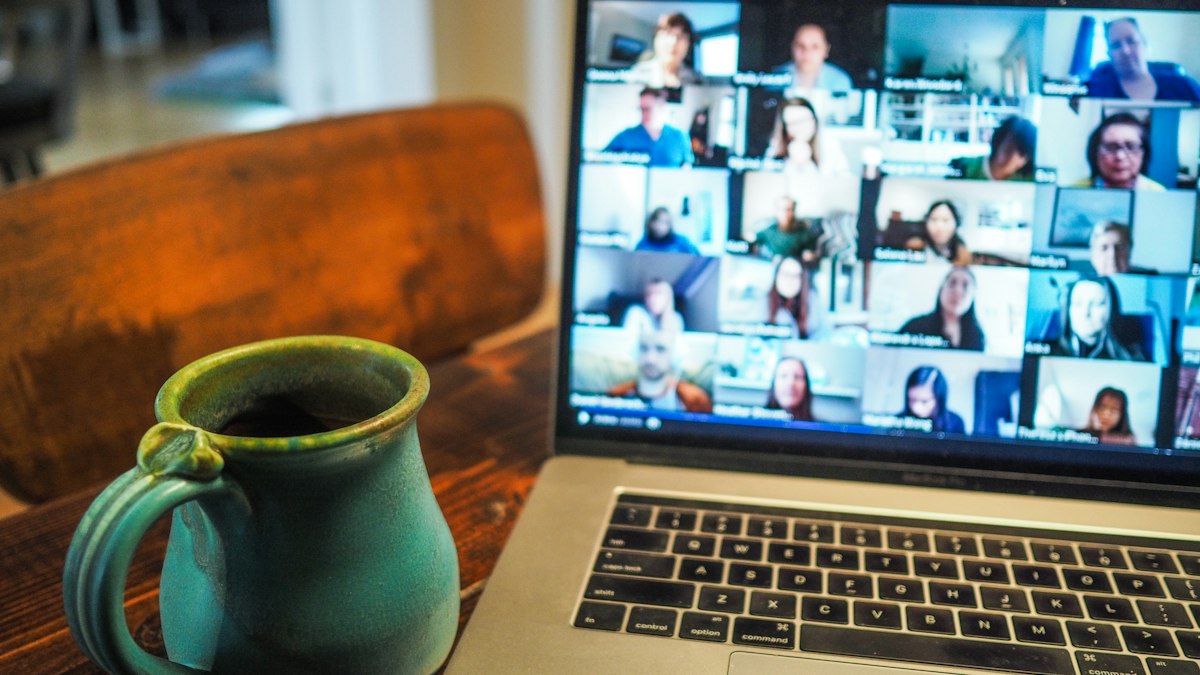
テレワークやリモート商談が日常化した現在、オンライン会議が1日中連続して組まれる「MTG疲れ」が大きな課題になっています。
会議を設定する際は、一般的な60分枠ではなく「25分」や「50分」で設定するか、前後に最低5〜10分のバッファを意識して空けるのがビジネス上の気配りマナーです。前の会議が長引いた場合の遅刻を防ぎ、次の予定にも余裕を持って臨めます。
2. 日程調整と同時に会議URLを発行するスマートな流れ
日程調整が終わってから「ではZoomのURLを後ほど送ります」と放置してしまうと、相手がカレンダーに登録できず不安になります。
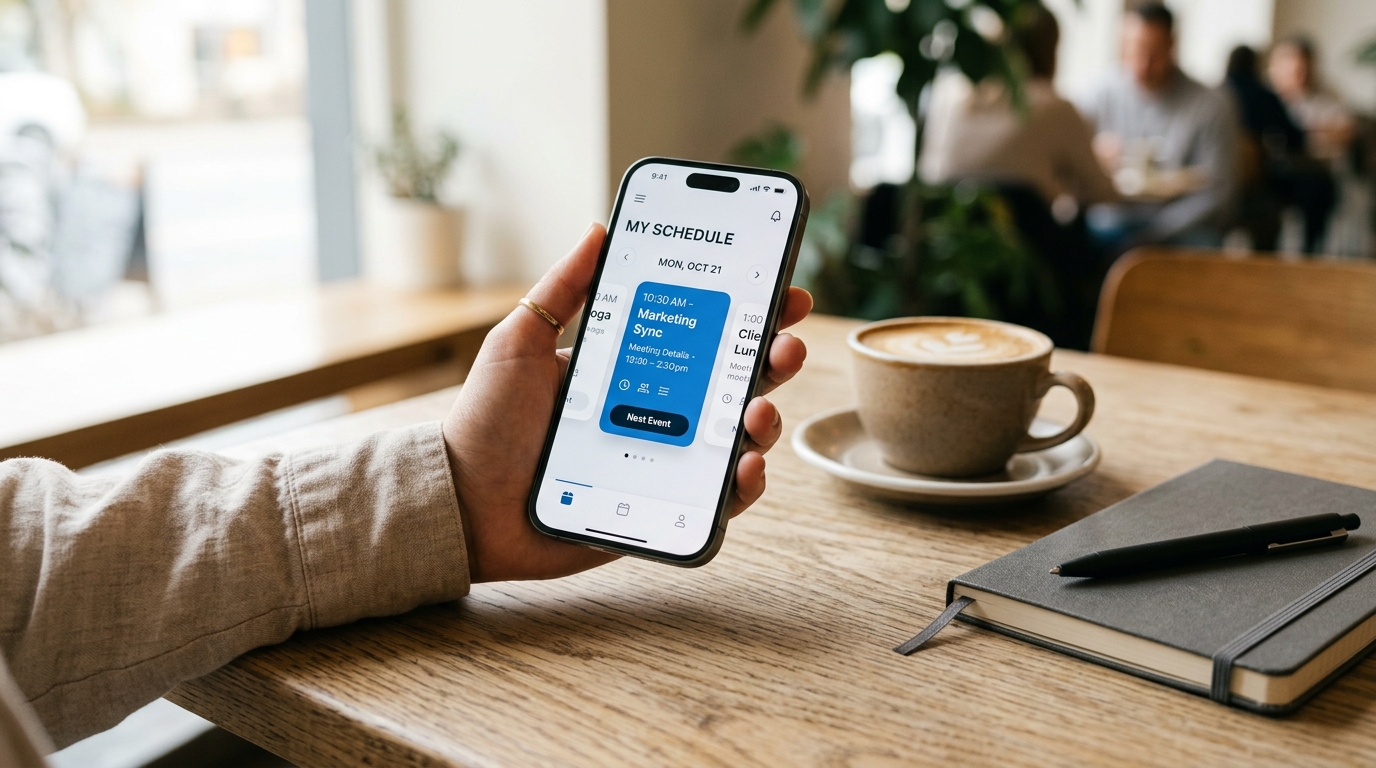
日程が確定した瞬間に、ZoomやMicrosoft Teams、Google Meetの接続URLを発行し、カレンダー招待(Googleカレンダー連携や.icsファイル)とセットで相手に送信しましょう。相手のカレンダーにURLが自動反映され、当日の接続漏れを防げます。
3. オンライン会議案内メールの必須項目チェックリスト
参加者が当日スムーズに接続できるよう、以下の情報を1つのメールに整理して送りましょう。
- 日時(曜日と時間帯を明記)
- 会議プラットフォーム(Zoom / Teams / Google Meet)
- 参加URL(ワンクリックで開けるリンク)
- ミーティングIDおよびパスコード
- 会議の目的・アジェンダ
- 当日の緊急連絡先(電話番号やチャットID)
4. 直前の音声・カメラ接続トラブルを防ぐリマインド術
オンライン商談で最も気まずいのが、開始直後の「声が聞こえません」「画面が映りません」という接続トラブルです。
開始の1時間前、または前日夕方にリマインド連絡を送り、「当日は入室確認のため、開始2〜3分前より接続いただけますと幸いです」と一言添えておくことで、トラブルなく定刻通りに本題へ入れます。